1. Procesos y servicios
Ahora mismo tu ordenador está ejecutando cientos de programas a la vez: el navegador, el reloj, el antivirus, el servicio de red y muchos más. El sistema operativo consigue que todos funcionen sin pelearse por los mismos recursos. En esta página verás las funciones principales de un sistema operativo y después estudiarás con detalle la primera: la gestión de procesos.
1. Qué hace el sistema operativo por ti
Sección titulada «1. Qué hace el sistema operativo por ti»En la unidad 1 viste que el sistema operativo (SO) está entre las aplicaciones y el hardware. Su trabajo es gestionar los recursos del ordenador: la CPU, la memoria, el almacenamiento y los dispositivos. También decide quién puede usar cada recurso.
| Función | Recurso que gestiona | Pregunta a la que responde | Página |
|---|---|---|---|
| Gestión de procesos | Tiempo de CPU | ¿Qué programa se ejecuta ahora y durante cuánto tiempo? | 1 y 2 |
| Gestión de memoria | RAM | ¿En qué parte de la memoria vive cada programa? | 3 |
| Gestión de archivos | Almacenamiento | ¿Cómo se guardan, se encuentran y se protegen los archivos de un disco? | 4 |
| Gestión de E/S | Dispositivos | ¿Cómo habla la CPU con una impresora, un disco o un teclado? | 5 |
| Gestión de la seguridad | Todos | ¿Quién puede leer, escribir o ejecutar esto? | 5 |
El SO también hace otras tareas menores: registra cuánta CPU y memoria ha usado cada usuario o programa (contabilidad), detecta errores y escribe mensajes en registros, y ofrece una interfaz de usuario. Las conocerás todas en esta unidad.
2. Programa y proceso
Sección titulada «2. Programa y proceso»Un programa es un archivo del disco con instrucciones. Por sí solo no hace nada. Un proceso es un programa que se está ejecutando: el SO lo ha cargado en memoria y le da tiempo de CPU.
Un mismo programa puede crear varios procesos. Si abres tres ventanas del navegador o tres terminales, tienes tres procesos de un solo programa, cada uno con sus propios datos.
Cuando el SO crea un proceso, le da:
- un PID (identificador de proceso), un número único;
- un área de memoria en la que otros procesos no pueden escribir: el código (las instrucciones), los datos, el heap (memoria que se pide durante la ejecución) y la pila (zona de trabajo para las llamadas a funciones);
- recursos como archivos abiertos y conexiones de red.
El SO guarda toda la información de un proceso en una estructura de datos llamada bloque de control de proceso (PCB). Es el «documento de identidad» del proceso.
| Campo del PCB | Significado | Dónde puedes verlo |
|---|---|---|
| PID | Número único del proceso | ps, top, Administrador de tareas |
| PPID | PID del padre (el proceso que lo creó) | ps -ef |
| Estado | Listo, en ejecución, bloqueado… | Columna STAT de ps |
| Prioridad | Cuánta importancia tiene para el planificador | PR y NI en top |
| Registros de la CPU y contador de programa | Dónde estaba el proceso cuando dejó la CPU | No es visible para los usuarios |
| Información de memoria | Qué áreas de memoria posee | %MEM, RSS, VSZ |
| Archivos abiertos, propietario y privilegios | Qué puede usar y quién lo lanzó | USER, lsof |
La pestaña Inspector de procesos del laboratorio muestra un PCB para cada proceso de un sistema simulado.
3. Procesos de usuario, procesos del sistema y servicios
Sección titulada «3. Procesos de usuario, procesos del sistema y servicios»Podemos clasificar los procesos según quién los inicia:
- Los procesos de usuario los inicia una persona: un navegador, un editor de texto, un terminal. Se ejecutan con los derechos de ese usuario. En un sistema multiusuario, los procesos de usuarios distintos se ejecutan a la vez.
- Los procesos del sistema los inicia el SO para dar una función al sistema. La mayoría arrancan con el sistema y se ejecutan con privilegios altos.
Un servicio (en Linux, un demonio o daemon) es un tipo especial de proceso del sistema: se ejecuta en segundo plano, sin ventana, y espera trabajo. Un servidor web, el gestor de impresión, el sincronizador de la hora y el cortafuegos son servicios. Muchos servicios de Linux tienen un nombre que termina en d: sshd, cupsd, crond.
| Linux | Windows | |
|---|---|---|
| Primer proceso | systemd (PID 1) |
System, smss.exe |
| Gestor de servicios | systemd |
Administrador de control de servicios (services.exe) |
| Lista de servicios | systemctl list-units --type=service |
services.msc o la pestaña Servicios del Administrador de tareas |
| Iniciar / detener uno | sudo systemctl start|stop nombre |
Clic derecho en el servicio, o net start|stop nombre |
| Iniciar con el sistema | sudo systemctl enable nombre |
Tipo de inicio Automático |
En Windows, un solo proceso svchost.exe suele alojar varios servicios. Esto ahorra memoria, pero significa que un proceso del Administrador de tareas puede ser varios servicios.
Un servicio puede iniciarse de distintas formas. En Windows, el tipo de inicio es:
- Automático: arranca con el sistema (o poco después, si es Automático (inicio retrasado)).
- Manual: arranca solo cuando un programa u otro servicio lo pide.
- Deshabilitado: no puede arrancar.
4. Cómo ver los procesos
Sección titulada «4. Cómo ver los procesos»En Linux
Sección titulada «En Linux»La orden ps aux lista todos los procesos. Este es un ejemplo; tus números serán distintos:
USER PID %CPU %MEM VSZ RSS TTY STAT START TIME COMMANDroot 1 0.0 0.1 168936 11692 ? Ss 08:01 0:02 /sbin/initroot 2 0.0 0.0 0 0 ? S 08:01 0:00 [kthreadd]student 2310 0.3 2.1 987654 170000 ? Sl 08:05 0:09 firefoxstudent 4021 0.0 0.1 11000 5200 pts/0 Ss 09:30 0:00 bashstudent 4388 0.0 0.0 10000 3300 pts/0 R+ 09:41 0:00 ps aux| Columna | Significado |
|---|---|
USER |
Propietario del proceso |
PID |
Identificador del proceso |
%CPU, %MEM |
Porcentaje de CPU y de RAM que usa |
VSZ, RSS |
Tamaño de memoria virtual y memoria real usada (en KiB) |
TTY |
Terminal al que está asociado (? significa ninguno, típico de los servicios) |
STAT |
Estado (véase el apartado 5) |
COMMAND |
La orden que lo inició. Los nombres entre [corchetes] son hilos del núcleo |
top muestra la misma información en vivo, ordenada por uso de CPU. Teclas útiles: P (ordenar por CPU), M (ordenar por memoria), k (matar un proceso), r (cambiar su prioridad) y q (salir). htop es una versión más amigable que no siempre está instalada.
Para los servicios usa systemctl:
systemctl status cronsystemctl list-units --type=service --state=runningEn Windows
Sección titulada «En Windows»Abre el Administrador de tareas con Ctrl + Shift + Esc.
- Procesos: aplicaciones, procesos en segundo plano y procesos de Windows, con el uso de CPU, memoria, disco y red.
- Detalles: la lista clásica, con PID, estado, nombre de usuario y memoria. Con clic derecho sobre un proceso puedes elegir Finalizar tarea o Establecer prioridad.
- Servicios: los servicios, con su PID y su estado (En ejecución o Detenido).
- Rendimiento: gráficas de CPU, memoria, disco y red.
Para gestionar los servicios con detalle, pulsa Win + R, escribe services.msc y pulsa Intro. De cada servicio ves la descripción, el estado, el tipo de inicio y la cuenta con la que se ejecuta. En la línea de órdenes puedes usar tasklist (listar procesos) y taskkill /PID 1234 (finalizar uno). Estudiarás estas órdenes en la unidad 8.
5. Estados de un proceso
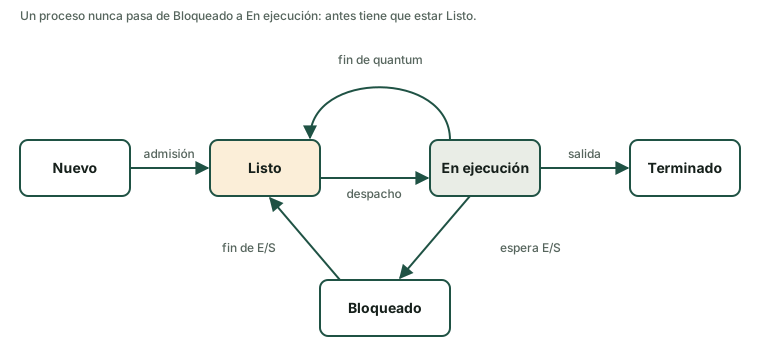
Sección titulada «5. Estados de un proceso»Un proceso no usa la CPU todo el tiempo. Un núcleo de CPU solo puede ejecutar un proceso a la vez, y un proceso suele tener que esperar a un disco, a la red o al usuario. Por eso un proceso cambia entre estados.
| Estado | Significado |
|---|---|
| Nuevo | El SO está creando el proceso (PCB y memoria). |
| Listo | Tiene todo lo que necesita y espera una CPU libre. |
| En ejecución | La CPU está ejecutando sus instrucciones. |
| Bloqueado (en espera) | No puede continuar hasta que ocurra algo, por ejemplo el fin de una lectura de disco. |
| Terminado | Ha acabado; el SO libera sus recursos. |
Las transiciones válidas son:
- Nuevo → Listo (admisión): el SO acepta el proceso.
- Listo → En ejecución (despacho): el planificador lo elige.
- En ejecución → Listo (fin de quantum): se acabó su porción de tiempo, o llegó un proceso más importante. Es una expulsión.
- En ejecución → Bloqueado: el proceso pide una operación de E/S o un suceso.
- Bloqueado → Listo: terminó la operación de E/S. El proceso no pasa directamente a En ejecución: entra en la cola de listos y espera su turno.
- En ejecución → Terminado (salida): acaba o el SO lo finaliza.
Cuando la CPU pasa de un proceso a otro, el SO hace un cambio de contexto: guarda en el PCB los registros y el contador de programa del proceso que sale y carga los del nuevo. El cambio consume tiempo en el que nadie hace trabajo útil, así que debe ser rápido y no demasiado frecuente.
Linux muestra el estado en la columna STAT de ps:
| Código | Estado | Equivale a |
|---|---|---|
R |
En ejecución o listo para ejecutarse | En ejecución / Listo |
S |
Durmiendo, espera un suceso | Bloqueado |
D |
Durmiendo y no se puede interrumpir (suele esperar al disco) | Bloqueado |
T |
Detenido (por Ctrl+Z o una señal) |
Suspendido |
Z |
Zombi (véase el apartado 7) | Terminado, aún no recogido |
Detrás de la primera letra puedes ver más símbolos: s (líder de sesión), + (proceso en primer plano), l (varios hilos), < (prioridad alta), N (prioridad baja). Así, Ss es un líder de sesión durmiendo, como un shell que espera a que escribas.
En Windows, la pestaña Detalles muestra En ejecución, Suspendido (el sistema ha congelado la aplicación) o No responde. Usa la pestaña Máquina de estados del laboratorio para probar todas las transiciones, también las imposibles.
6. Primer plano, segundo plano y señales
Sección titulada «6. Primer plano, segundo plano y señales»En un terminal de Linux, una orden normalmente se ejecuta en primer plano: el shell espera y no puedes escribir hasta que termina. Si añades & al final, se ejecuta en segundo plano y recuperas el prompt.
sleep 120 & # iniciar en segundo plano; el shell muestra [1] y el PIDjobs # listar los trabajos de este terminalfg %1 # traer el trabajo 1 a primer plano# pulsa Ctrl+Z # detener (suspender) el trabajo en primer planobg %1 # dejar que el trabajo detenido continúe en segundo planokill %1 # finalizar el trabajo 1Teclas en el terminal: Ctrl+C pide al proceso en primer plano que termine; Ctrl+Z lo detiene.
El SO controla los procesos enviándoles señales. kill no siempre mata: solo envía una señal.
| Orden | Señal | Qué ocurre |
|---|---|---|
kill PID |
SIGTERM (15) |
Petición educada de terminar. El programa puede guardar su trabajo antes. |
kill -9 PID |
SIGKILL (9) |
El núcleo finaliza el proceso al instante. No se puede ignorar. Úsala la última. |
kill -STOP PID |
SIGSTOP (19) |
Detiene el proceso (estado T). |
kill -CONT PID |
SIGCONT (18) |
Continúa un proceso detenido. |
Solo puedes enviar señales a tus propios procesos, salvo que uses sudo.
También puedes cambiar la importancia de un proceso. En Linux, el valor nice va de -20 (prioridad alta) a 19 (prioridad baja). Los usuarios normales solo pueden hacer sus procesos más «amables» (número más alto):
nice -n 10 ./long-task.sh # iniciar con prioridad bajarenice -n 5 -p 4021 # cambiar un proceso que ya se ejecutaEn Windows, haz clic derecho en un proceso de la pestaña Detalles y elige Establecer prioridad. Las clases van de Baja a Tiempo real. No uses Tiempo real con programas normales: puede bloquear el ordenador.
7. Zombis y huérfanos
Sección titulada «7. Zombis y huérfanos»Cuando un proceso hijo termina, el núcleo conserva una pequeña entrada (su PID y su estado de salida) hasta que el padre la lee con una llamada llamada wait. Un hijo que ha terminado pero cuyo padre aún no ha leído su estado es un zombi: muestra Z en STAT y <defunct> en COMMAND. Un zombi no usa CPU y casi nada de memoria, pero sigue ocupando un PID.
Puedes crear uno sin escribir ningún programa. Esta orden inicia un proceso que lanza un hijo y después se sustituye por sleep, un programa que nunca espera a sus hijos:
bash -c 'sleep 2 & exec sleep 300' &sleep 5ps -eo pid,ppid,stat,cmd | grep -E 'sleep|defunct'A los dos segundos, el primer sleep ha terminado pero nadie lo ha recogido, así que verás una línea con Z y [sleep] <defunct>. Ahora prueba:
kill -9sobre el zombi: no ocurre nada. Ya está muerto; no puedes matar a un muerto.killsobre su padre (el PPID del listado): el padre termina,systemdadopta al zombi y lo elimina al instante.
Un huérfano es el caso contrario: el padre termina primero mientras el hijo sigue ejecutándose. Linux entrega el huérfano al PID 1, que lo recogerá cuando termine.
Unos pocos zombis son normales y duran poco. Muchos zombis que no desaparecen significan que el programa padre tiene un error. La pestaña Terminal del laboratorio te permite reproducir todo esto de forma segura.
Comprueba lo aprendido
Sección titulada «Comprueba lo aprendido»-
¿Qué diferencia hay entre un programa y un proceso? Pon un ejemplo con un navegador.
Respuesta
Un programa es un archivo con instrucciones; un proceso es ese programa mientras se ejecuta, con su propia memoria, su PID y su estado. Si abres dos ventanas del navegador como dos instancias, tienes un programa y dos procesos.
-
¿En qué estado está un proceso que ha pedido datos al disco? Cuando llegan los datos, ¿a qué estado pasa?
Respuesta
Está en el estado Bloqueado (en espera). Cuando termina la operación pasa a Listo, no a En ejecución; el planificador decide más tarde cuándo usa la CPU.
-
Ejecutas
sleep 300 &y despuéskill -STOPcon su PID. ¿Qué letra deSTATmostraráps? ¿Cómo lo continúas?Respuesta
T(detenido). Lo continúas conkill -CONT PIDo conbg %1. -
ps auxmuestra un proceso conZenSTAT. ¿Por quékill -9no lo elimina y qué puedes hacer?Respuesta
Un zombi ya ha terminado; solo queda su entrada en la tabla de procesos, esperando a que el padre la recoja. Una señal no puede terminar algo que ya está muerto. Tienes que conseguir que el padre lo recoja, o finalizar al padre, para que
systemdadopte y elimine al zombi. -
Nombra dos diferencias entre un proceso de usuario y un servicio.
Respuesta
Un servicio se ejecuta en segundo plano sin ventana y normalmente arranca con el sistema (o cuando se necesita) con una cuenta del sistema; un proceso de usuario lo inicia una persona, suele tener una ventana o un terminal y se ejecuta con los derechos de esa persona.
Glosario
Sección titulada «Glosario»| English | Castellano |
|---|---|
| process | proceso |
| program | programa |
| service / daemon | servicio / demonio |
| PID (process identifier) | PID (identificador de proceso) |
| PCB (Process Control Block) | PCB (bloque de control de proceso) |
| parent / child process | proceso padre / hijo |
| state | estado |
| ready / running / waiting | listo / en ejecución / bloqueado |
| transition | transición |
| context switch | cambio de contexto |
| preemption | expulsión (apropiación) |
| foreground / background | primer plano / segundo plano |
| signal | señal |
| zombie / orphan process | proceso zombi / huérfano |
| priority / nice value | prioridad / valor nice |
| startup type | tipo de inicio |
Esta web no usa cookies ni recoge datos personales. Tu navegador solo guarda, en tu propio equipo, algunas preferencias: el tema claro u oscuro, el estado del menú y, en los laboratorios, la última pestaña abierta y el tamaño de letra.