4. Almacenamiento y sistemas de archivos
Un disco es solo una larga lista de bloques numerados. El sistema operativo la convierte en las carpetas, los archivos y las unidades que usas cada día. En esta página verás cómo se organiza un disco, cómo se divide en particiones, qué sistemas de archivos te encontrarás (FAT32, NTFS y ext4) y por qué el journaling puede salvar tus datos después de un corte de luz. Al final lo reunirás todo en un plan de instalación.
1. Discos
Sección titulada «1. Discos»Hay dos tipos de disco habituales:
| HDD (disco duro) | SSD (unidad de estado sólido) | |
|---|---|---|
| Tecnología | Platos magnéticos que giran y un cabezal móvil | Chips de memoria flash, sin partes móviles |
| Velocidad | Lento para encontrar datos (el cabezal tiene que moverse) | Muy rápido, también en acceso aleatorio |
| Punto débil | Desgaste mecánico, golpes | Escrituras limitadas por celda (el controlador reparte el desgaste) |
| Fragmentación | Perjudica el rendimiento | No importa |
La estructura física de un HDD está formada por platos con dos caras. Cada cara tiene pistas circulares, y cada pista se divide en sectores. La misma pista en todos los platos forma un cilindro. Un sector es la unidad más pequeña que el disco puede leer o escribir: tradicionalmente 512 bytes, y 4096 bytes en los discos más nuevos.
La estructura lógica es lo que el SO construye encima. El SO no trabaja con sectores sueltos sino con clústeres (Windows) o bloques (Linux): grupos de sectores contiguos. El clúster es la unidad más pequeña que se asigna a un archivo.
Esto tiene una consecuencia: un archivo siempre usa un número entero de clústeres, y el espacio libre de su último clúster se desperdicia (otra vez fragmentación interna). Ejemplo con clústeres de 4096 bytes:
| Tamaño del archivo (bytes) | Clústeres | Espacio usado | Desperdiciado |
|---|---|---|---|
| 1.200 | 1 | 4.096 | 2.896 |
| 5.000 | 2 | 8.192 | 3.192 |
| 9.000 | 3 | 12.288 | 3.288 |
| 40.000 | 10 | 40.960 | 960 |
| Total 55.200 | 16 | 65.536 | 10.336 |
Con clústeres de 32 KiB (32.768 bytes) los mismos cuatro archivos necesitan 5 clústeres (163.840 bytes) y desperdician 108.640 bytes. Los clústeres grandes desperdician espacio con archivos pequeños; los clústeres pequeños necesitan más clústeres por archivo y una tabla de asignación más grande. El tamaño del clúster se elige al formatear la partición, y el valor por defecto suele ser bueno.
2. Particiones
Sección titulada «2. Particiones»Una partición es una parte de un disco que el SO trata como si fuera un disco separado. ¿Para qué dividir un disco?
- Para instalar varios sistemas operativos en el mismo disco.
- Para separar el sistema de tus datos: puedes reinstalar el sistema sin tocar tus archivos.
- Para usar sistemas de archivos distintos.
- Para proteger el sistema: una partición de datos llena no detiene al SO.
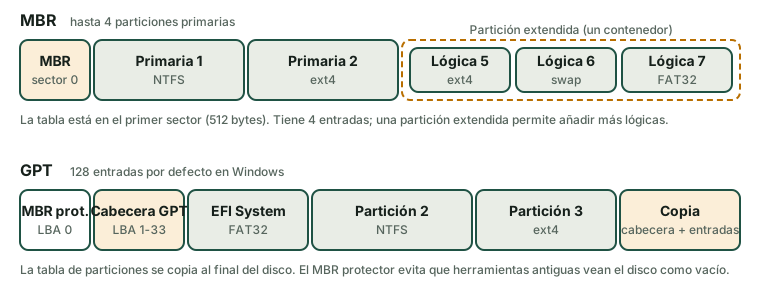
La lista de particiones se guarda en una tabla de particiones al principio del disco. Hay dos formatos.
MBR (Master Boot Record)
Sección titulada «MBR (Master Boot Record)»Apareció en los años ochenta y funciona con el firmware clásico BIOS. El primer sector del disco (512 bytes) contiene un pequeño programa de arranque, una tabla con cuatro entradas y una firma. Sus límites:
- Un máximo de cuatro particiones primarias. Para tener más, una partición primaria se convierte en una partición extendida, que es un contenedor para cualquier número de particiones lógicas. La partición extendida no guarda datos por sí misma.
- Las direcciones de las particiones tienen 32 bits, así que un disco queda limitado a 2 TiB. Un disco mayor solo puede usar los primeros 2 TiB.
- Solo hay una copia de la tabla. Si el primer sector se daña, las particiones se pierden.
GPT (GUID Partition Table)
Sección titulada «GPT (GUID Partition Table)»Es el formato moderno, que se usa con el firmware UEFI.
- El disco tiene un MBR protector en el primer sector, para que las herramientas antiguas vean que el disco no está vacío.
- A continuación vienen una cabecera GPT y las entradas de particiones (128 por defecto en Windows); se guarda una copia de seguridad al final del disco.
- Todas las particiones son del mismo tipo (no hay particiones extendidas ni lógicas) y cada una tiene un identificador único (GUID).
- Admite discos de muchos terabytes.
- Windows arranca desde un disco GPT solo cuando el ordenador usa UEFI. Windows 11 lo exige.
| MBR | GPT | |
|---|---|---|
| Firmware | BIOS (clásico) | UEFI |
| Particiones | 4 primarias, o 3 primarias + 1 extendida con lógicas | Hasta 128 en Windows, todas del mismo tipo |
| Disco máximo | 2 TiB | Prácticamente ilimitado |
| Copias de la tabla | 1 | 2 (principio y final del disco) |
Un sistema UEFI necesita una pequeña partición de sistema EFI (ESP, formateada en FAT32, normalmente de 100 MB a 1 GB) donde viven los gestores de arranque.
Nombres de las particiones
Sección titulada «Nombres de las particiones»- Windows da una letra de unidad a cada volumen:
C:,D:… - Linux tiene un único árbol. Cada disco aparece como un dispositivo (
/dev/sda,/dev/nvme0n1) y sus particiones están numeradas (/dev/sda1,/dev/nvme0n1p1). Para usar una partición la montas en una carpeta, por ejemplo/homeo/media/usb.
En Linux también puedes usar LVM (Logical Volume Manager, gestor de volúmenes lógicos). Unes uno o más discos o particiones (volúmenes físicos) en un grupo de volúmenes y después cortas volúmenes lógicos de él. La ventaja es que puedes ampliar un volumen lógico más tarde, incluso añadiendo un disco nuevo, sin mover datos.
3. Sistemas de archivos
Sección titulada «3. Sistemas de archivos»Una partición está vacía hasta que la formateas con un sistema de archivos: el conjunto de reglas y estructuras de datos que el SO usa para guardar y encontrar archivos. Un sistema de archivos:
- organiza los archivos en carpetas (un árbol que empieza en la raíz);
- lleva la cuenta de qué clústeres pertenecen a cada archivo y cuáles están libres;
- guarda los atributos (metadatos) de cada archivo: nombre, tamaño, fechas (de creación, modificación y acceso), propietario y permisos, e indicadores como solo lectura u oculto;
- (en algunos sistemas) protege los datos con permisos, compresión, cifrado o un diario.
Los distintos sistemas de archivos guardan su información de localización de formas distintas:
- FAT32 tiene una tabla de asignación de archivos (File Allocation Table). Es una tabla con una entrada por cada clúster. Un archivo es una cadena: la entrada del directorio da el primer clúster, y la tabla dice cuál es el siguiente. Por ejemplo, un archivo en los clústeres 5, 6 y 9 tiene la cadena 5 → 6 → 9 → fin. Hay dos copias de la tabla.
- NTFS tiene la tabla maestra de archivos (MFT), con al menos un registro para cada archivo o carpeta. Los archivos muy pequeños pueden guardarse dentro de su propio registro.
- ext4 usa inodos: una pequeña estructura por archivo con sus atributos y la localización de sus datos (en extents, rangos de bloques contiguos). El nombre del archivo se guarda en el directorio, no en el inodo.
Comparación
Sección titulada «Comparación»| FAT32 | exFAT | NTFS | ext4 | |
|---|---|---|---|---|
| Sistema principal | Todos (estándar antiguo) | Windows, macOS, Linux | Windows | Linux |
| Archivo máximo | 4 GiB − 1 byte | Muy grande | Limitado por el volumen | 16 TiB |
| Volumen máximo | 2 TiB (Windows formatea hasta 32 GiB con su propia herramienta) | Muy grande | Muy grande | 1 EiB |
| Permisos | No | No | Sí (ACL) | Sí (Unix y ACL) |
| Diario (journal) | No | No | Sí (metadatos) | Sí |
| Nombres | No distingue mayúsculas | No distingue mayúsculas | No distingue mayúsculas en Windows | Distingue mayúsculas |
| Uso típico | Memorias USB pequeñas, tarjetas SD, partición EFI | Memorias USB y tarjetas SD grandes para varios sistemas | Discos de sistema y de datos de Windows | Discos de sistema y de datos de Linux |
Cómo elegir, con algunos ejemplos:
- Una memoria USB que usas en Windows, macOS y Linux y que tiene archivos de más de 4 GiB: exFAT.
- Una memoria USB para una cámara, una tele o un dispositivo antiguo: FAT32.
- La partición del sistema de Windows, o un disco de datos de Windows con permisos: NTFS.
- La partición del sistema de Linux: ext4.
La compatibilidad entre sistemas no es completa: Windows no puede leer ext4 sin software adicional, y macOS lee NTFS pero no escribe en él por defecto. Linux puede leer y escribir NTFS, exFAT y FAT32.
4. Journaling
Sección titulada «4. Journaling»Guardar un archivo requiere varias escrituras: los bloques de datos, la tabla con el espacio libre y la entrada del directorio. Si se va la luz en mitad del proceso, el sistema de archivos puede quedar inconsistente: una entrada de directorio que no apunta a nada, o bloques marcados a la vez como libres y como usados.
Sin diario (FAT32, exFAT, el antiguo ext2), el sistema debe comprobar todo el disco después de un apagado incorrecto (fsck en Linux, chkdsk en Windows). En un disco grande puede tardar mucho, y no siempre lo repara todo.
Un sistema de archivos con journaling (o transaccional) mantiene un diario (journal): una pequeña área de registro. Antes de cambiar las estructuras reales, escribe en el diario lo que va a hacer. Después hace los cambios y marca la entrada como terminada.
- Escribir el cambio previsto en el diario.
- Confirmar (commit): marcar la entrada como completa.
- Aplicar el cambio a las estructuras reales.
- Liberar la entrada del diario.
Después de un corte de luz, en el siguiente arranque el sistema lee el diario:
- Las entradas que se confirmaron pero no se aplicaron se repiten (se vuelven a ejecutar).
- Las entradas que no se confirmaron se descartan, como si nunca hubieran empezado.
El disco vuelve a ser consistente en segundos, sin comprobarlo todo. El precio son algunas escrituras adicionales.
Consecuencia al elegir un sistema de archivos: para el disco del sistema y para los datos que importan, elige un sistema de archivos con journaling (NTFS o ext4). En las unidades extraíbles con FAT32 o exFAT, usa siempre Quitar hardware de forma segura o umount antes de desconectar el cable.
5. Órdenes y herramientas útiles
Sección titulada «5. Órdenes y herramientas útiles»| Tarea | Linux | Windows |
|---|---|---|
| Ver discos y particiones | lsblk, lsblk -f (con sistemas de archivos), sudo fdisk -l |
Administración de discos (diskmgmt.msc), diskpart |
| Espacio libre y usado | df -h (por sistema de archivos), du -sh carpeta (una carpeta) |
Explorador de archivos → Este equipo, Configuración → Almacenamiento |
| Editor gráfico de particiones | GParted | Administración de discos |
| Crear un sistema de archivos | sudo mkfs.ext4 /dev/sdb1 |
Formatear en el Explorador, o format |
| Comprobar y reparar | sudo fsck /dev/sdb1 (desmontada) |
chkdsk D: /f |
6. Optimizar el almacenamiento
Sección titulada «6. Optimizar el almacenamiento»- Mantén espacio libre. Un disco lleno es lento y arriesgado. Intenta tener al menos un 10–15 % libre en la partición del sistema.
- Limpia. Usa el Sensor de almacenamiento o el Liberador de espacio en disco en Windows, y en Linux
du -sh *para encontrar las carpetas grandes ysudo apt cleanpara borrar los paquetes descargados (Debian y Ubuntu). - HDD: desfragmenta. Cuando un archivo se guarda en muchos trozos, el cabezal necesita más movimientos. Windows lo hace automáticamente (Desfragmentar y optimizar unidades). ext4 fragmenta muy poco y rara vez lo necesita.
- SSD: nunca desfragmentes; usa TRIM. La orden
TRIMindica al SSD qué bloques están libres para que pueda prepararlos. Windows lo hace solo. En Linux,sudo fstrim -avlo ejecuta una vez, y la mayoría de las distribuciones lo ejecutan cada semana. - Elige el tamaño de clúster y el sistema de archivos adecuados para el uso: muchos archivos pequeños o pocos archivos enormes.
- Alinea las particiones. Las herramientas modernas empiezan las particiones en 1 MiB, que es lo correcto para los SSD y los sectores de 4 KiB.
- Vigila la salud. Si un disco empieza a fallar (ruidos extraños, muchos errores de lectura), haz primero una copia de seguridad. En Linux,
smartctl -a /dev/sda(paquetesmartmontools) muestra el informe SMART.
7. El plan de instalación
Sección titulada «7. El plan de instalación»Antes de instalar un sistema operativo, escribe un plan. Evita errores y es una prueba de tu trabajo. Estos son los puntos que debe cubrir:
| Punto | Preguntas a responder |
|---|---|
| Finalidad y usuarios | ¿Para qué se usará el ordenador? ¿Quién lo usa? |
| Hardware | ¿Bastan la CPU, la RAM y el disco? ¿Hay controladores? ¿BIOS o UEFI? |
| Sistema operativo | ¿Cuál, qué edición y versión, 32 o 64 bits? ¿Qué licencia? |
| Disco | ¿Qué tabla de particiones? ¿Qué particiones, tamaños y sistemas de archivos? ¿Hay swap? ¿Hay arranque dual? |
| Red y nombre | Nombre del equipo, dominio o grupo de trabajo, dirección IP (automática o fija) |
| Usuarios y seguridad | Cuenta de administrador, otras cuentas, contraseñas, cortafuegos, actualizaciones |
| Software | ¿Qué aplicaciones y controladores instalarás después del sistema? |
| Copia de seguridad | ¿Qué copiarás antes de la instalación? ¿Cómo volverás atrás si falla? |
| Comprobaciones | ¿Cómo probarás que todo funciona? |
Ejemplo. Una máquina virtual para Ubuntu Desktop, con 4 GiB de RAM y un disco virtual de 40 GiB (UEFI):
| Partición | Tamaño | Sistema de archivos | Punto de montaje |
|---|---|---|---|
| Partición de sistema EFI | 512 MiB | FAT32 | /boot/efi |
| Raíz | 25 GiB | ext4 | / |
| Swap | 2 GiB | swap | (ninguno) |
| Datos | unos 12,5 GiB | ext4 | /home |
Consulta al fabricante los requisitos mínimos actuales. Como referencia, Windows 11 exige una CPU de 64 bits, 4 GB de RAM, 64 GB de almacenamiento, UEFI con arranque seguro y un chip TPM 2.0, y Ubuntu Desktop recomienda 4 GB de RAM y 25 GB de disco.
Comprueba lo aprendido
Sección titulada «Comprueba lo aprendido»-
Un disco usa MBR. Ya tienes tres particiones primarias y necesitas tres más. ¿Cómo puedes hacerlo?
Respuesta
MBR solo permite cuatro particiones primarias. Convierte (o crea) la cuarta como una partición extendida y crea las tres particiones nuevas como particiones lógicas dentro de ella.
-
Un archivo de 10.000 bytes se guarda en un sistema de archivos con clústeres de 4096 bytes. ¿Cuántos clústeres usa y cuánto espacio se desperdicia?
Respuesta
10.000 / 4096 = 2,44, así que necesita 3 clústeres (12.288 bytes). El desperdicio es 12.288 − 10.000 = 2.288 bytes.
-
Quieres copiar un vídeo de 6 GiB a una memoria USB que también usarás en un Mac. ¿Qué sistema de archivos eliges y por qué no FAT32?
Respuesta
exFAT. FAT32 no puede guardar un archivo mayor de 4 GiB, y exFAT funciona en Windows, macOS y Linux. NTFS no se escribe en macOS por defecto y ext4 no lo lee Windows.
-
Explica en dos frases por qué un sistema de archivos con journaling se recupera más rápido después de un corte de luz.
Respuesta
Antes de cambiar las estructuras del disco, escribe el cambio previsto en un diario. Después de un fallo, solo lee el diario y repite las entradas terminadas o descarta las no terminadas, en lugar de comprobar todo el disco.
-
¿Por qué no debes desfragmentar un SSD y qué usas en su lugar?
Respuesta
Un SSD no tiene cabezal móvil, así que la fragmentación no lo ralentiza, y las escrituras adicionales lo desgastan. Usas TRIM, que indica al SSD qué bloques están libres.
Glosario
Sección titulada «Glosario»| English | Castellano |
|---|---|
| disk / hard disk (HDD) / solid-state drive (SSD) | disco / disco duro / unidad de estado sólido |
| platter, track, sector, cylinder | plato, pista, sector, cilindro |
| cluster / block | clúster / bloque |
| partition | partición |
| partition table | tabla de particiones |
| primary / extended / logical partition | partición primaria / extendida / lógica |
| MBR / GPT | MBR / GPT |
| boot loader | gestor de arranque |
| mount point | punto de montaje |
| format | formatear |
| file system | sistema de archivos |
| file attributes | atributos del archivo |
| journaling | registro por diario (journaling) |
| journal | diario |
| inode | inodo |
| defragmentation | desfragmentación |
| installation plan | plan de instalación |
Esta web no usa cookies ni recoge datos personales. Tu navegador solo guarda, en tu propio equipo, algunas preferencias: el tema claro u oscuro, el estado del menú y, en los laboratorios, la última pestaña abierta y el tamaño de letra.