1. L'ordinador i la placa base
Tot el que faràs en este mòdul (instal·lar sistemes operatius, programar scripts, configurar xarxes) s’executa sobre un maquinari concret. Si saps què hi ha dins d’un ordinador i com es connecta, podràs triar un equip per a un ús determinat, esbrinar per què no arranca i entendre per què una instal·lació va lenta. Esta pàgina és el mapa de tota la unitat.
1. Què és un ordinador
Sección titulada «1. Què és un ordinador»Un ordinador és una màquina electrònica que rep dades (entrada), les processa seguint instruccions (procés), mostra el resultat (eixida) i guarda informació per a més endavant (emmagatzematge). Este esquema de quatre fases val per a un telèfon mòbil i per a un servidor que atén milions de peticions per segon.
| Component | Fase | Funció principal |
|---|---|---|
| Teclat, ratolí, escàner | Entrada | Introduir dades i ordres |
| CPU (processador) | Procés | Executar instruccions i fer càlculs |
| Memòria RAM | Procés (suport) | Guardar temporalment les dades que la CPU fa servir ara mateix |
| Monitor, impressora, altaveus | Eixida | Mostrar o comunicar el resultat |
| Disc SSD o HDD | Emmagatzematge | Guardar la informació de forma permanent |
L’arquitectura de Von Neumann
Sección titulada «L’arquitectura de Von Neumann»El 1945, el matemàtic John von Neumann va descriure una forma d’organitzar un ordinador que encara seguim: el programa i les dades es guarden en la mateixa memòria, en el mateix format binari. Abans, màquines com l’ENIAC es reprogramaven canviant cables i commutadors, una tasca que podia durar dies. Amb la idea de Von Neumann, canviar de programa és tan senzill com carregar un altre arxiu en memòria; ho fas cada vegada que obris una aplicació.
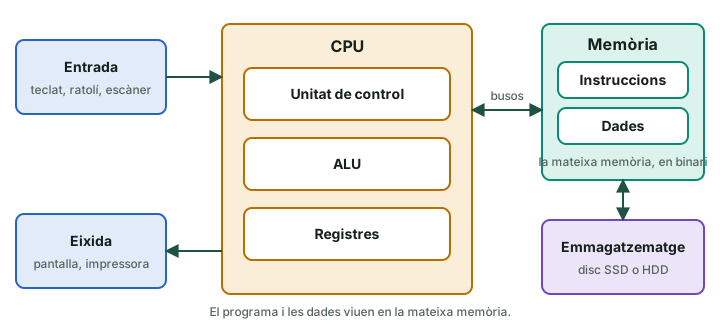
Des del punt de vista de la CPU, un programa no és més que dades (bytes) que ella interpreta com a instruccions. En la pàgina 2 veuràs com ho fa, i en el laboratori «Dins de la CPU» podràs executar un programa instrucció a instrucció.
Ordinadors «amagats»
Sección titulada «Ordinadors «amagats»»No limites la idea d’ordinador a la torre o al portàtil: un caixer automàtic, un router o una rentadora digital també ho són. Són sistemes encastats (embedded systems): executen un programari molt concret i l’usuari no hi instal·la programes nous, a diferència d’un PC, que és d’ús general.
Maquinari i programari
Sección titulada «Maquinari i programari»El maquinari (hardware) és la part física, tot el que pots tocar. El programari (software) són els programes que el fan funcionar: el sistema operatiu i les aplicacions. Esta unitat tracta el maquinari; el programari comença en la unitat 2.
2. Tipus de xassís
Sección titulada «2. Tipus de xassís»El xassís (o caixa) és l’estructura metàl·lica o de plàstic que allotja i protegix els components. No és només estètica: determina quina placa base hi cap, condiciona el flux d’aire (i, per tant, la temperatura de treball) i limita quantes unitats d’emmagatzematge, ventiladors i targetes d’expansió pots instal·lar.
| Tipus | Grandària aprox. | Ús típic | Avantatge i inconvenient |
|---|---|---|---|
| Torre completa (full tower) | 50 cm d’alt o més | Estacions de treball, servidors, PC de gamma alta | + Màxima expansió i refrigeració · − Ocupa molt d’espai |
| Semitorre (mid tower) | 40-50 cm | Ordinador domèstic i d’oficina | + Bon equilibri · − Expansió més limitada |
| Mini-torre | 30-40 cm | Equips compactes (microATX, Mini-ITX) | + Estalvia espai · − Menys ranures i pitjor refrigeració |
| SFF o slim | Perfil molt baix | Oficines amb poc espai | + Molt compacte · − Quasi sense ampliació |
| All-in-one | Integrat en el monitor | Ús domèstic o ofimàtic | + Estalvia espai d’escriptori · − Ampliació quasi nul·la |
| Portàtil | Integrat, amb bateria | Mobilitat | + Portabilitat · − Components soldats, poca ampliació |
| Servidor en rack | Horitzontal, mesurat en unitats U (1U ≈ 4,45 cm) | Centres de dades | + Densitat i estandardització · − Necessita un armari rack |
3. La placa base
Sección titulada «3. La placa base»La placa base (motherboard) és el circuit imprés principal: una làmina de fibra de vidre amb diverses capes de pistes de coure (entre 4 i 8 en les modernes, o més en gammes altes) que connecten tots els components i porten alhora l’energia i els senyals de dades.
Sense ella, la CPU no podria accedir a la RAM ni la gràfica rebria alimentació: és l’element que convertix un conjunt de peces soltes en un sistema informàtic.
4. Components de la placa base
Sección titulada «4. Components de la placa base»4.1 El chipset
Sección titulada «4.1 El chipset»El chipset és el conjunt de circuits que gestiona la comunicació entre la CPU, la memòria i la resta de dispositius. Determina, en bona part, quins processadors admet la placa, quants ports USB i SATA oferix, si permet l’overclocking (pujar la freqüència de la CPU o de la RAM per damunt de la de fàbrica) i quantes línies PCIe addicionals hi ha.
Antigament eren dos xips, el northbridge (RAM i gràfica) i el southbridge (perifèrics lents). Fa més d’una dècada que el controlador de memòria i les línies PCIe principals estan dins de la CPU, i el chipset (o xipset) actual és hereu del pont sud.
Cada fabricant oferix diverses gammes de chipset per a una mateixa generació de processadors. Es diferencien per les funcions que activen, no per les CPU que admeten:
| Fabricant (generació d’exemple) | Gamma alta | Gamma mitjana | Gamma d’entrada |
|---|---|---|---|
| Intel (Core de 12a a 14a gen.) | Z790: overclocking i màxima connectivitat | B760: sense overclocking de la CPU | H610: funcions bàsiques |
| AMD (Ryzen 7000) | X670: overclocking i més línies PCIe | B650: bon equilibri | A620: funcions bàsiques |
Els noms canvien amb cada generació (Z890 per a Intel LGA1851, X870 per a AMD AM5…), però l’escala es manté: importa què activa cada gamma, no memoritzar noms.
4.2 El sòcol de la CPU
Sección titulada «4.2 El sòcol de la CPU»El sòcol (socket) és el connector físic on s’inserix el processador. Cada arquitectura de CPU usa un sòcol específic, amb una disposició de contactes pròpia.
| Fabricant | Sòcol | Contactes | Famílies de CPU |
|---|---|---|---|
| Intel | LGA1700 | Pins a la placa (Land Grid Array) | Core de 12a, 13a i 14a generació |
| AMD | AM5 | Pins a la placa (LGA) | Ryzen 7000 i posteriors |
| AMD (anterior) | AM4 | Pins en el processador (PGA) | Ryzen 1000 a 5000 |
4.3 Ranures de RAM
Sección titulada «4.3 Ranures de RAM»Les plaques domèstiques solen tindre entre 2 i 4 ranures DIMM. Si estan acolorides per parelles, no és decoració: indiquen quines cal usar juntes per a activar el mode dual channel, en què la placa llig dos mòduls en paral·lel i duplica l’ample de banda. El manual indica la combinació; a la pàgina 2 calcularàs què guanyes.
4.4 Ranures PCIe
Sección titulada «4.4 Ranures PCIe»PCI Express (PCIe) és el bus per a targetes d’expansió: gràfiques, de xarxa, de so, controladores d’emmagatzematge. Una ranura té 1, 4, 8 o 16 línies (lanes): x1, x4, x8 o x16. Més línies, més dades alhora; una x16 (la de la gràfica) multiplica per setze l’ample de banda d’una x1. La segona variable és la generació: cada una duplica aproximadament la velocitat de l’anterior.
| Generació | Per línia (x1), en cada sentit | Ranura x16 (gràfiques) |
|---|---|---|
| PCIe 3.0 | ≈ 1 GB/s | ≈ 16 GB/s |
| PCIe 4.0 | ≈ 2 GB/s | ≈ 32 GB/s |
| PCIe 5.0 | ≈ 4 GB/s | ≈ 63 GB/s |
Les generacions són compatibles cap enrere (una targeta 4.0 funciona en una ranura 3.0, a la velocitat d’esta). Compte: una ranura x16 pot tindre connectades només 4 o 8 línies; el manual de la placa ho indica.
4.5 SATA i M.2
Sección titulada «4.5 SATA i M.2»SATA (Serial ATA) és la interfície clàssica per a discos durs (HDD) i SSD de 2,5”. Cada unitat necessita un cable de dades i un d’alimentació (de la font). Una placa domèstica sol oferir entre 4 i 6 ports.
M.2 és una ranura molt més recent on el mòdul d’emmagatzematge (una xicoteta placa allargada, sense cables) s’inserix directament sobre la placa base; el format més habitual és el 2280 (22 mm d’ample per 80 mm de llarg). Compte: no tots els M.2 són iguals.
| SATA 2,5” | M.2 SATA | M.2 NVMe | |
|---|---|---|---|
| Connexió | Cable SATA + alimentació | Ranura M.2, protocol SATA | Ranura M.2, bus PCIe |
| Velocitat màxima aprox. | ≈ 550 MB/s | ≈ 550 MB/s | De 3.500 a 10.000 MB/s o més |
4.6 Connectors d’alimentació
Sección titulada «4.6 Connectors d’alimentació»La placa rep corrent de la font a través de dos connectors normalitzats: l’ATX principal, de 24 pins, que alimenta la placa en conjunt, i un d’EPS12V, de 4 o 8 pins, prop del sòcol, que alimenta la CPU (en gammes altes pot passar dels 200 W en càrrega màxima). Els veuràs amb detall a la pàgina 3.
4.7 El xip BIOS/UEFI
Sección titulada «4.7 El xip BIOS/UEFI»Un xicotet xip de memòria no volàtil (manté el contingut sense electricitat) guarda el microprogramari (firmware) que arranca el sistema. UEFI (Unified Extensible Firmware Interface) és l’evolució moderna de l’antiga BIOS: hui quasi totes les plaques noves usen UEFI, encara que tothom continue dient «la BIOS». Una pila de botó (normalment una CR2032) manté el rellotge de la placa.
| Característica | BIOS (heretada) | UEFI (actual) |
|---|---|---|
| Interfície | Text, amb teclat | Gràfica, normalment amb ratolí |
| Disc d’arrancada | Fins a 2 TB (taula de particions MBR) | Sense eixe límit (taula GPT) |
| Arrancada segura (Secure Boot) | No disponible | Sí: comprova les signatures del carregador i dels controladors |
4.8 Ports del panell posterior
Sección titulada «4.8 Ports del panell posterior»El panell posterior agrupa els connectors accessibles sense obrir el xassís: USB (tipus A i, cada vegada més, tipus C), eixides de vídeo (HDMI, DisplayPort, que només funcionen amb la gràfica integrada de la CPU), xarxa RJ45 (Ethernet), àudio (jack de 3,5 mm) i, en plaques amb Wi-Fi, les antenes.
5. Factors de forma
Sección titulada «5. Factors de forma»El factor de forma fixa les dimensions de la placa i, per tant, quin xassís la pot allotjar i quantes ranures d’expansió hi caben.
| Factor de forma | Dimensions | Ranures d’expansió | Xassís compatible |
|---|---|---|---|
| ATX | 305 × 244 mm | 4 a 7 | Torre completa, semitorre |
| microATX (mATX) | 244 × 244 mm | 2 a 4 | Semitorre, mini-torre |
| Mini-ITX | 170 × 170 mm | 1 | Mini-torre, SFF |
Una placa més xicoteta cap, en general, en un xassís pensat per a una de més gran (una Mini-ITX es pot muntar en una torre completa amb els cargols adequats), però no a l’inrevés: una ATX no cabrà mai en un xassís per a Mini-ITX. Els fabricants més habituals de plaques són ASUS, MSI, Gigabyte i ASRock.
6. De l’encesa al sistema operatiu
Sección titulada «6. De l’encesa al sistema operatiu»Conéixer l’arrancada és la base per a diagnosticar un equip que no arranca. Esta és la seqüència:
- Prems el botó d’encesa: la placa ordena a la font que s’active i, quan les tensions són estables, la font envia el senyal de «tot correcte» (power good).
- La CPU comença a executar el codi del microprogramari (UEFI o BIOS), guardat en el xip de la placa.
- POST (Power-On Self-Test): el microprogramari comprova els elements essencials (CPU, RAM, gràfica, teclat). Si alguna cosa falla, avisa amb pitos (beep codes), LED de diagnòstic o un visor de dos dígits; els codis depenen del fabricant i són al manual.
- El microprogramari inicialitza els dispositius i consulta l’ordre d’arrancada (boot order) per a buscar un disc amb un carregador.
- Carrega el carregador d’arrancada (bootloader; per exemple, Windows Boot Manager o GRUB), que carrega al seu torn el nucli del sistema operatiu.
| Símptoma | Causa probable | Què fer |
|---|---|---|
| No s’encén res | Font apagada o sense corrent; connector de 24 pins mal inserit | Revisar el cable i l’interruptor de la font, els connectors i el botó d’encesa |
| Els ventiladors giren, però no hi ha imatge | RAM mal inserida, gràfica o cable de vídeo | Tornar a inserir la RAM (mòdul per mòdul), comprovar l’entrada del monitor |
| Pitos o LED de diagnòstic | El POST ha detectat una fallada | Consultar el manual: el codi apunta al component (sovint RAM o gràfica) |
| «No bootable device» | Ordre d’arrancada incorrecte, disc no detectat o sense sistema | Entrar a la UEFI, comprovar que el disc apareix i ajustar l’ordre |
Comprova el que has après
Sección titulada «Comprova el que has après»-
Tens una placa Mini-ITX i un xassís de semitorre ATX. Hi cap? I una placa ATX en un xassís de mini-torre?
Resposta
Sí a la primera: una placa més xicoteta cap en un xassís per a una de més gran. No a la segona: una ATX és massa gran per a una mini-torre.
-
Has comprat un SSD M.2 NVMe, però la ranura M.2 de la teua placa només admet SATA. Funcionarà?
Resposta
No. Un NVMe necessita una ranura M.2 connectada al bus PCIe: cal mirar al manual quin tipus admet cada ranura abans de comprar.
-
Vols muntar un Ryzen 7 7700 en una placa amb sòcol AM4. És possible?
Resposta
No. Els Ryzen 7000 usen el sòcol AM5, diferent de l’AM4 (que admet de la sèrie 1000 a la 5000).
-
L’equip s’encén (els ventiladors giren), el monitor no mostra res i la placa fa pitos curts repetits. Quin és el primer pas?
Resposta
Buscar el codi de pitos en el manual. Sovint apunta a la RAM o a la gràfica: apaga, desconnecta, torna a inserir els mòduls de RAM (un cada vegada) i prova de nou.
Glossari
Sección titulada «Glossari»| Valencià | Castellano |
|---|---|
| maquinari | hardware |
| programari | software |
| xassís | chasis |
| sòcol | zócalo (socket) |
| ranura | ranura (slot) |
| microprogramari | firmware |
| arrancada | arranque |
| ample de banda | ancho de banda |
| sistema encastat | sistema embebido |
| factor de forma | factor de forma |
| font d’alimentació | fuente de alimentación |
Esta web no usa cookies ni recoge datos personales. Tu navegador solo guarda, en tu propio equipo, algunas preferencias: el tema claro u oscuro, el estado del menú y, en los laboratorios, la última pestaña abierta y el tamaño de letra.